9/12/12

Cara Membuat Database dengan Xampp

Halo sahabat Belajar Pintar PHP, untuk menyempurnakan pengetahuan anda mengenai Xampp yang saya jelaskan pada postingan saya sebelumnya yang berjudul "Cara Terlengkap Instalasi XAMPP pada OS Windows 7" dan "Apa Sih Xampp Itu ? Apa Fungsinya ? Ini dia Jawabannya" kali ini saya akan membagikan kepada sobat sekalian cara membuat database dengan menggunakan Xampp.

Pada kasus ini saya berasumsi bahwa anda sudah menjalankan Service Apace dan Service MySQL pada Control Panel Xampp dan anda sudah mengerti bagaimana cara menjalankannya. Jika Belum, anda bisa cek Postingan saya sebelumnya disini.

Jika anda sudah melakukan yang saya anjurkan diatas sekarang kita akan belajar bagaimana menghubungkan PHP dengan database MySQL dan tentunya menggunakan server Xampp, sehingga kita bisa menyimpan data-data kedalam database MySQL.tanpa panjang lebar langsung saja kita praktekin ok.


Cara Membuat Database

Buat sebuah database baru dengan cara buka browser anda dan pada address bar ketikan http://localhost/phpmyadmin maka akan terbuka menu phpmyadmin yang akan kita gunakan untuk membuat sebuah database baru dengan nama siswa. Untuk membuat databasenya silahkan lihat gambar dibawah ini :


Create New Database Xampp

Selanjutnya klik tombol Create. Maka akan tampil menu create new table lalu isikan datanya seperti gambar dibawah ini : 


Maksudnya kita akan membuat tabel dengan nama biodata pada database siswa, dimana pada tabel tersebut terdapat 3 buah field yang akan kita isi dengan NIS, Nama dan Kelas, selanjutnya tekan tombol go.

Selanjutnya isikan properties pada masing-masing field tersebut seperti gambar dibawah ini :
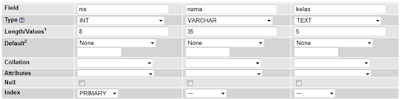


Pada tabel biodata tersebut kita menjadikan field NIS sebagai primary key, dimana primary key ini merupakan kunci utama yang bersifat unik dan tidak boleh sama nilainya.

Setelah proses pembuatan selesai, selanjutnya kita buat file-file PHPnya. 

Langkah pertama buat sebuah folder baru didalam folder htdocs, lalu beri nama biodata. Pada dasarnya folder htdocs berada di drive C:\Xampp\Htdocs\... 

Dan untuk melihat Database yang buat barusan, anda bisa lihat didalam folder data dan cari folder yang namanya siswa sesuai nama database yang anda buat barusan. Pada dasarnya folder data berada pada drive C:\Xampp\MySQL\data\....

Selanjutnya buat sebuah file PHP baru yang akan digunakan sebagai koneksi antaraPHP dengan MySQL, berinama file PHP tersebut dengan nama koneksi.php lalu isikan datanya seperti script php dibawah ini :


<?php
$hostname = "localhost";
$username = "root";
$password = "";
$database = "siswa";

mysql_connect($hostname,$username,$password) or die ("Data base Tidak Terhubung, Cek Koneksi!");

mysql_select_db($database);
?>


Penjelasan Kode diatas :


Pada file koneksi.php ini pertama kita membuat sebuah variabel dengan nama $hostname yang memiliki nilai localhost, variabel $username dengan nilai root dan juga sebuah variabel $password dengan nilai kosong, namun jika anda memberikan password pada mysql anda, isikan nilainya sesuai dengan password anda. Selanjutnya sebuah variabel $database dengan nilai siswa, dimana variabel inilah yang digunakan untuk memilih database yang akan digunakan.

Mysql_connect merupakan perintah yang digunakan untuk melakukan koneksi ke mysql sesuai dengan nama hostname, username dan password.

Mysql_select_db merupakan perintah yang digunakan untuk melakukan pemilihan database yang akan digunakan.

Or die merupakan perintah yang digunakan untuk menampilkan pesan jika koneksi gagal atau database tidak ada.

Sampai disini kita sudah berhasil membuat koneksi PHP dengan MySQL dan untuk pelajaran selanjutnya kita akan membahas bagaimana cara menyimpan data kedalam database, cara menampilkan data dari database ke browser, mengedit data menghapus data dan masih banyak lagi lainnya. 


Jangan lupa komentar dan likenya ya sobat, komentar anda sangat berarti bagi saya sebagai bahan koreksi bagi saya terutama blog kesayangan kita ini. Terimakasih.

Read more

9/10/12

Cara Mendapatkan IP Address Pengunjung Web Menggunakan PHP

cara menampilkan ip dengan php atau script php untuk menampilkan ip address pada browser. scriptnya sangat singkat hanya 1 baris saja yaitu dengan menggunakan perintah php REMOTE_ADDR.
Scipt:


$_SERVER['REMOTE_ADDR'];
Contoh pemakaian
<?php
$ip = $_SERVER['REMOTE_ADDR'];
echo " IP Saya Adalah : $ip ";
?>
Read more

9/9/12

Cara Membuat Form Entry Data, Edit/Update, Hapus Di PHP

Pemprograman dasar database merupakan komponen utama yang ada untuk dapat membuat suatu aplikasi berjalan dengan penyimpanan. Oke, kita dalam kesempatan ini akan belajar bagaimana  membuat fungsi edit, tambah dan edit di bahasa pemprograman PHP. Ini adalah fungsi dasar yang terlebih dahulu dipelajari sebelum lebih lanjut belajar PHP dengan fungsi penyimpanan yang lain.

Pertama yang perlu diketahui yaitu bagaimana membuat database dengan nama " data_siswa" dan tabel " mhs", yang berisi field nim,nama, alamat, agama dan nomor telepon. Atau inport saja code sql dibawah ini kedalam phpmyadmin anda agar lebih cepat dan mudah.

-- phpMyAdmin SQL Dump
-- version 2.11.1
-- http://www.phpmyadmin.net
--
-- Host: localhost
-- Generation Time: Apr 16, 2013 at 09:48 PM
-- Server version: 5.0.45
-- PHP Version: 5.2.4
SET SQL_MODE="NO_AUTO_VALUE_ON_ZERO";
--
-- Database: `data_siswa`
--
-- --------------------------------------------------------
--
-- Table structure for table `mhs`
--
CREATE TABLE `mhs` (
`nim` int(5) NOT NULL auto_increment,
`nama` varchar(20) collate latin1_general_ci default NULL,
`alamat` varchar(30) collate latin1_general_ci default NULL,
`agama` varchar(10) collate latin1_general_ci default NULL,
`notlpn` varchar(10) collate latin1_general_ci default NULL,
PRIMARY KEY (`nim`)
) ENGINE=MyISAM DEFAULT CHARSET=latin1 COLLATE=latin1_general_ci AUTO_INCREMENT=1 ;
--
-- Dumping data for table `mhs`
--

Setelah langkah pembuatan database selesai maka yang perlu dibuat yaitu buat folder baru di server local semisal wampserver.seperti ini caranya masuk ke local disk c cari Xampp buat seperti berikut Xampp/htdoch/namafolder yang akan dibuat. Kemudian buat file koneksi.php untuk koneksi ke database.

<?php
$host="localhost";
$user="root";
$pass="";
$db="data_siswa";
$sambung=mysql_connect($host,$user,$pass);
mysql_select_db($db,$sambung);
?>

Kita selanjutnya akan membuat index.php yang digunakan sebagai file utama sbb:

<html>
<head>
<title>Daftar Mahasiswa</title>
</head>
<body>
<?php
$sambung = mysql_connect("localhost", "root", "") or die ("Gagal konek ke server.");
mysql_select_db("data_siswa") or die ("Gagal membuka database.");
?>
<table border="5">
<tr>
<th>NIM</th>
<th>Nama Mahasiswa</th>
<th>Alamat</th>
<th>Agama</th>
<th>No_tlpn</th>
<th colspan="3">Aksi</th>
</tr>
<?php
$query = "select * from mhs";
$result = mysql_query($query, $sambung);
//$no = 0;
while ($buff = mysql_fetch_array($result)){
//$no++;
?>
<tr>
<td><?php echo $buff['nim']; ?></td>
<td><?php echo $buff['nama']; ?></td>
<td><?php echo $buff['alamat']; ?></td>
<td><?php echo $buff['agama']; ?></td>
<td><?php echo $buff['notlpn']; ?></td>
<td><a href="edit.php?nim=<?php echo $buff['nim']; ?>">Edit</a></td>
<td><a href="hapus.php?nim=<?php echo $buff['nim']; ?>">Hapus</a></td>
</tr>
<?php
}
mysql_close($sambung);
?>
</table>
<p align="left"><a href="tambah.html">Tambah Data</a></p>
</body>
</html>

File utama sudah jadi sekarang fungsi untuk memasukan data buat dengan nama entry.php sbb:

<?php
include("koneksi.php");
$nim = $_POST['nim'];
$nama = $_POST['nama'];
$alamat = $_POST['alamat'];
$agama = $_POST['agama'];
$notlpn = $_POST['notlpn'];
$query = mysql_query("insert into mhs values  ('$nim','$nama','$alamat','$agama','$notlpn')");
echo "Data Telah disimpan<br>
<a href=\"index.php\">Kembali</a>";
?>


Kita perlu membuat file tampilan tambah data dengan nama tambah.html sbb:


<html>
<head><title>Tambah Data</title></head>
<body>
<h3><p align="left">Tambah Data Mahasiswa</p></h3>
<form name="form1" method="post" action="entry.php">
<table>
<tr>
<td>NIM</td>
<td><input type="text" name="nim" size="12"></td>
</tr>
<tr>
<td>Nama</td>
<td><input type="text" name="nama" size="30"></td>
</tr>
<tr>
<td>Alamat</td>
<td><input type="text" name="alamat" size="50"></td>
</tr>
<tr>
<td>Agama</td>
<td><input type="text" name="agama" size="10"></td>
</tr>
<tr>
<td>No. Tlpn</td>
<td><input type="text" name="notlpn" size="15"></td>
</tr>
<tr>
<td><input value="Simpan" name="submit" type="submit" /></td>
</tr>
<tr>
<td><input value="ulangi" type="reset" /></td>
</tr>
<tr>
<td><input value="Kembali" type="button"  onClick="self.history.back()"></td>
</tr>
</table>
</form>
</body>
</html>

Fungsi update data dengan file update.php  sbb:

<?php
include("koneksi.php");
$nim = $_POST['nim'];
$nama = $_POST['nama'];
$alamat = $_POST['alamat'];
$agama = $_POST['agama'];
$notlpn = $_POST['notlpn'];
$query = mysql_query("update mhs set nama='$nama', alamat='$alamat', agama='$agama',notlpn='$notlpn' where nim='$nim'");
echo "Data Telah diupdate<br>
<a href=\"index.php\">Kembali</a>";
?>

Buat Fungsi hapus data dengan file hapus.php sbb:

<?php
include("koneksi.php");
mysql_query("DELETE from mhs WHERE nim='$_GET[nim]'");
echo"Data Telah dihapus<br>
<a href=\"index.php\">Kembali</a>";
?>

Terakhir buat fungsi edit dengan file name edit.php sbb:

<?php
 $sambung = mysql_connect("localhost", "root", "") or die ("Gagal konek ke server.");
mysql_select_db("data_siswa") or die ("Gagal membuka database.");
//$edit=mysql_query("SELECT * FROM mhs WHERE nim='$_GET[nim]'");
//$r_edit=mysql_fetch_array($edit);
$nim = $_GET['nim'];
$query = "select * from mhs where nim='$nim'";
$result =  mysql_query($query, $sambung) or die("gagal melakukan query");
     $buff = mysql_fetch_array($result);
                 mysql_close($sambung);
?>
<html>
<head><title>Edit Data</title></head>
<body>
<form name="form1" method="post" action="update.php">
<table>
<tr>
<td>Nim</td><td><input type="text" name="nim" value="<?php echo $buff['nim']; ?>"></td></tr>
<tr><td>Nama</td><td><input type="text" name="nama" value="<?php echo $buff['nama']; ?>"></td></tr>
<tr><td>Alamat</td><td><input type="text" name="alamat" value="<?php echo $buff['alamat']; ?>" size="50"></td></tr>
<tr><td>Agama</td><td><input type="text" name="agama" value="<?php echo $buff['agama']; ?>"></td></tr>
<tr><td>No. tlpn</td><td><input type="text" name="notlpn" value="<?php echo $buff['notlpn']; ?>"></td></tr>
<tr>
<input value="Simpan" type="submit" name="submit"/>
<input type="button" value="Kembali" onClick="self.history.back()"></td></tr>
</table>
</form>
</body>
</html>

Setelah semua file dibuat jalan kan localhost dan ketik dengan format localhost/nama folder/index.php.
Selamat berjuang membuat fungsi edit, tambah, hapus di php.

Semoga sukses.
Read more

7/20/12

Membuat Form Upload File dengan PHP

-->
Pasti kalian pernah meng-upload foto di Facebook atau situs lainya. Kali ini kita juga akan membuat form untuk meng-upload poto atau data lainya. Seperti yang telah saya jelaskan pada tutorial HTML 4, kita perlu menggunakan file field untuk memilih data yang akan kita upload nantinya.
Pada file field terdapat seperti text field yang akan menunjukan path file kita, dan button untuk memilih file yang akan kita pilih. Lalu pada properties form, ditambahkan enctype="multipart/form-data"  agar pada proses upload berlangsung lancar.
Langsung saja kita mulai langkah-langkahnya.

1. Membuat Halaman Form Upload

Buat halaman HTML dengan nama upload.html dengan kode berikut.

<html>
<body>
<form action ="upload_file.php" metode="post" enctype="multipart/form-data">
<label for="file"> Filename: </label>
<input type="file" name="file" id="file" />
<br />
<input type="submit" name="submit" value="Submit" />
</form>
</body>
</html>


          Penjelasan file upload.html

  • Atribut enctype dari tag <form> yang menentukan jenis konten yang akan digunakan saat mengirimkan formulir. "Multipart / form-data" digunakan ketika membentuk memerlukan data biner, seperti isi file, untuk diupload
  • Jenis = "file" attribute dari tag <input> menentukan bahwa input harus diproses sebagai file. Sebagai contoh, bila dilihat dalam browser, akan ada sebuah browse-tombol di samping kolom input.


2. Membuat Skrip Upload File

Buatsebuah file dengan nama upload_file.php .  file ini  berisi kode untuk meng-upload file kedalam direktori yang kita tuju. Copy dan simpan skrip di bawah dengan nama upload_file.php.

<?php
if ($_FILES["file"]["error"] > 0)
{
echo "Error:".$_FILES["file"]["error"] ."<br />";
}
else
{
echo "Upload:".$_FILES["file"]["name"]."<br />";
echo "Type: ".$_FILES["file"]["type"]. "<br />";
echo "Size: ".($_FILES["file"]["size"]/ 1024) ." Kb<br />";
echo "Stored in: ".$_FILES["file"]["tmp_name"];
}
?>

Dengan menggunakan global PHP $_FILES array Anda dapat meng-upload file dari komputer klien untuk server yang jauh (internet).

        Penjelasan Code diatas

  • $_FILES["file"]["name"] - nama file upload
  • $_FILES["file"]["type"] - jenis file upload
  • $_FILES["file"]["size"] - ukuran dalam byte dari file upload
  • $_FILES["file"]["tmp_name"] - nama salinan sementara dari file yang tersimpan di server
  • $_FILES["file"]["error"] - kode kesalahan yang dihasilkan dari file upload

Ini adalah cara yang sangat sederhana untuk meng-upload file. Untuk alasan keamanan, Anda harus menambahkan pembatasan pada apa pengguna diperbolehkan untuk meng-upload. Untuk itu kita perlu membuat skrip pembatas.


3. Membuat Skrip Pembatasan Upload File

Dalam script ini kita menambahkan beberapa pembatasan untuk upload file. Pengguna hanya dapat meng-upload gif atau file jpeg dan ukuran file harus berada di bawah 20 kb:

<?php
if ((($_FILES["file"]["type"] == "image/gif") || ($_FILES["file"]["type"] == "image/jpeg") || ($_FILES["file"]["type"] == "image/pjpeg")) && ($_FILES["file"]["size"] < 20000))
{
if ($_FILES["file"]["error"] > 0)
{
echo "Error: " . $_FILES["file"]["error"] . "<br />";
}
else
{
echo "Upload: " . $_FILES["file"]["name"] . "<br />";
echo "Type: " . $_FILES["file"]["type"] . "<br />";
echo "Size: " . ($_FILES["file"]["size"] / 1024) . " Kb<br />";
echo "Stored in: " . $_FILES["file"]["tmp_name"];
}
}
else
{ echo "Invalid file";
}
?>

Catatan :
 Untuk IE untuk mengenali jenis file gambar jpg menggunakan pjpeg, untuk FireFox menggunakan jpeg.


4. Menyimpan File yang terupload

Contoh di atas adalah, membuat salinan sementara dari file yang diupload ke PHP temporary folder pada server localhost. File disimpan sementara saat proses skrip telah berakhir. Untuk menyimpan upload file kita perlu penyalinan path ke lokasi yang berbeda :

if ((($_FILES["file"]["type"]=="image/gif") || ($_FILES["file"]["type"]=="image/jpeg") || ($_FILES["file"]["type"]=="image/pjpeg")) && ($_FILES["file"]["size"]<20000))
{
if ($_FILES["file"]["error"] > 0)
{
echo "Return Code:".$_FILES["file"]["error"]."<br />";
}
else
{
echo "Upload:".$_FILES["file"]["name"]."<br />";
echo "Type: ".$_FILES["file"]["type"]."<br />";
echo "Size: ".($_FILES["file"]["size"] / 1024)." Kb<br />";
echo "Temp file: ".$_FILES["file"]["tmp_name"]."<br />";
if (file_exists("upload/" . $_FILES["file"]["name"]))
{
echo $_FILES["file"]["name"]."already exists. ";
}
else
{
move_uploaded_file($_FILES["file"]["tmp_name"],"upload/" . $_FILES["file"]["name"]);
>
echo "Stored in: " . "upload/" . $_FILES["file"]["name"];
}
}
}
else
{
echo "Invalid file";
}
?>

Skrip di atas memeriksa apakah file sudah ada, jika tidak, file akan di simpan ke folder yang dituju.

Catatan :
Contoh ini akan menyimpan file tersebut ke folder baru yaitu folder "upload"


Cara menyusun skrip atau kode :


- Anda harus membuat file atau halaman form dan skrip upload file (upload_file.php)
- Kode dari file upload_file.php dapat diganti dengan langkah no 2, 3 dan 4

Semoga apa yang telah saya jelaskan dapat dipahami para sobat sekalian. Selamat mencoba dan berkarya.
Read more
loading...